Si te preguntas cómo agilizar el proceso de añadir etiquetas ALT automáticas para imágenes, estás en el lugar correcto. En este tutorial, te explicaré tres maneras sencillas de lograrlo para tu proyecto web.
Las imágenes son clave en proyectos como e-commerce o blogs de viajes, donde el aspecto visual es esencial para captar a los usuarios. En este artículo aprenderás a generar etiquetas ALT automáticamente con plugins e inteligencia artificial, siguiendo pasos simples para ahorrar tiempo y esfuerzo.
Tabla de contenidos
Métodos para generar etiquetas ALT automáticas
Plugin RankMath
La primera forma que te voy a explicar es usando el plugin Rank Math. Este plugin, en su versión gratuita, te permite rellenar automáticamente la etiqueta alt, pero también la etiqueta title.
Para ello, dentro de los ajustes generales de RankMath, en la sección de imágenes, debes marcar las opciones para que se rellenen de forma automática.
Por defecto, la etiqueta alt tomará el nombre del archivo y la etiqueta title, el título del artículo junto con un número. Esto es útil si tienes varias imágenes en un mismo artículo.
Plugin «Attributes from file name with bulk update»
Otra opción es usar el plugin «Attributes from file name with bulk update«. Después de activarlo, lo encontrarás en los ajustes de tu web, en la sección «image attributes».
Aquí tienes opciones básicas para configurar cómo se rellenan los datos de las imágenes cuando subes nuevos archivos.
Este plugin se basa en el nombre del archivo para rellenar los campos, así que recuerda usar nombres descriptivos.
En la pestaña básica podrás configurar los datos y en la pestaña «bulk» podrás rellenar los datos de todas las imágenes que ya tienes subidas.
Este plugin también elimina guiones normales y bajos del nombre del archivo para una mejor presentación. Como ejemplo, yo tenía 650 imágenes y no quería rellenarlas todas de golpe.
Inteligencia Artificial
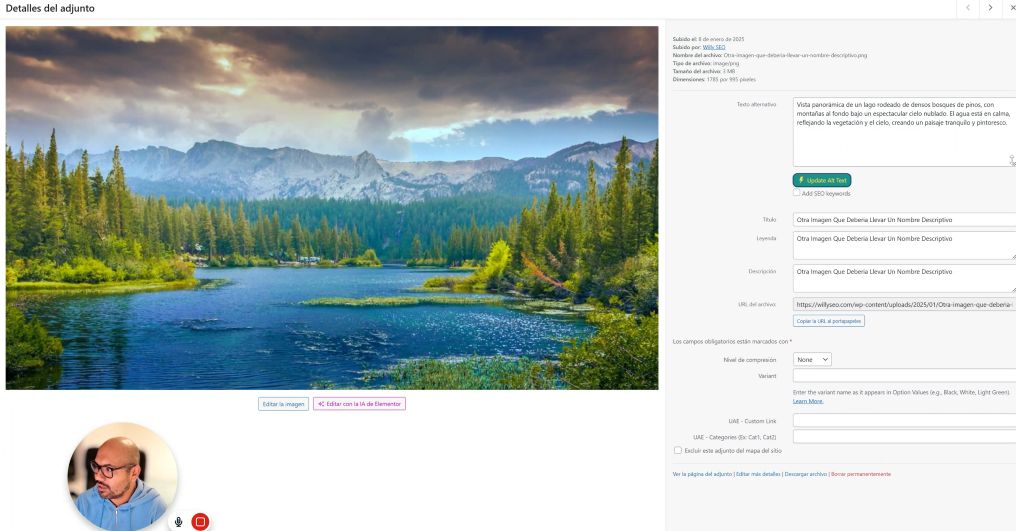
La tercera forma es usando la inteligencia artificial. Hoy en día, la IA ha avanzado mucho y existen plugins que hacen este trabajo muy bien, creando descripciones muy buenas. Par este ejemplo, usaremos el plugin «Automatically Generate ALT Text«
Aunque esta opción suele ser de pago, al principio te suelen dar créditos gratuitos.
Una vez que instalas el plugin y creas la cuenta, te dará una API Key que tendrás que pegar en el plugin. Después de esto, podrás elegir el idioma y el estilo de la descripción.
Este plugin te permite actualizar las etiquetas ALT de manera individual o en bloque. En el vídeo, como ejemplo, subí una foto de un lago y la descripción fue increíble. También probé con una lavadora y el resultado fue muy bueno.
Como has visto, es importante que no tengas activados varios plugins para que no haya conflictos.
Tabla comparativa de los métodos
| Método | Coste | Facilidad de uso | Calidad de las descripciones | Ideal para |
|---|---|---|---|---|
| Plugin RankMath | Gratuito | Muy fácil | Básica, basada en el nombre | Usuarios que ya utilizan RankMath y buscan una solución rápida y sencilla |
| Plugin «Attributes from file name…» | Gratuito | Fácil | Media, basada en el nombre | Usuarios que prefieren un control total sobre los nombres de archivo y necesitan una solución sencilla para grandes volúmenes |
| Automatically Generate ALT Text | De pago (con créditos gratis) | Fácil | Muy alta, muy descriptiva | Usuarios que buscan descripciones detalladas y precisas y están dispuestos a invertir un poco |
Artículos relacionados
Si te ha gustado este artículo, te recomiendo que le eches un vistazo a este otro sobre cómo optimizar imágenes para web.
En pocas palabras
Espero que este tutorial te haya servido de ayuda y ahora sepas cómo generar etiquetas ALT automáticas para imágenes de una forma fácil y sencilla.
Si tienes alguna pregunta o quieres compartir tu experiencia, no dudes en dejar un comentario.
Y si te ha gustado el contenido, ¡compártelo para que llegue a más gente! ¡Gracias por leerme!
Preguntas frecuentes
¿Puedo usar los tres plugins a la vez?
No es recomendable. Lo ideal es elegir un método y mantenerlo. Si usas más de uno, puede que haya conflictos y no funcionen como deberían.
¿Qué pasa si los nombres de mis archivos no son descriptivos?
Si usas el plugin que toma los nombres de archivo, lo ideal es que cambies el nombre de los archivos antes de subirlos. De esta manera tendrás una descripción más precisa. Si usas la IA no hará falta, pero si usas el plugin de RankMath si que es recomendable.
¿Cómo puedo saber cuántos créditos me quedan en el plugin de IA?
Dentro de la configuración del plugin, te aparecerá la cantidad de créditos que tienes disponibles y cuánto cuesta recargar.