La automatización de tareas con ChatGPT está cambiando las reglas del juego en el SEO y el marketing digital. Si alguna vez te has sentido desbordado por la cantidad de cosas que tienes que hacer, este artículo te va a interesar. Aquí te explico paso a paso cómo puedes aprovechar esta funcionalidad para ahorrar tiempo, mantener el foco y dejar que la inteligencia artificial trabaje por ti.
Tabla de contenidos
Cómo configurar tareas automatizadas con ChatGPT
Configurar las tareas programadas en ChatGPT es más sencillo de lo que parece, pero hay que saber por dónde empezar y qué tener en cuenta para que funcione bien desde el primer día.
Paso 1: Entra a la sección de tareas programadas
Primero accede a ChatGPT desde la versión web si estás en Windows o desde la app si usas Android o Mac. Esta funcionalidad solo está disponible para usuarios con cuenta de pago. Una vez dentro, busca en el menú izquierdo la opción que dice «Tareas».
Paso 2: Crea una nueva tarea
Haz clic en «Crear tarea». Aquí vas a encontrar un campo donde puedes escribir la acción que quieres que ejecute ChatGPT. Es importante ser claro y específico. Por ejemplo:
«Cada lunes a las 9am, revisa esta URL y dime si hay nuevos artículos publicados. Si los hay, crea una tabla con título, fecha, palabra clave y una propuesta de estructura de contenido.»
Paso 3: Define la frecuencia
Una vez que hayas escrito el prompt, selecciona cuándo y con qué frecuencia quieres que se ejecute. Puedes elegir entre:
- Una vez en una fecha y hora concreta
- Diariamente a una hora determinada
- Semanalmente un día a la semana, etc.
Paso 4: Activa notificaciones
Asegúrate de tener activadas las notificaciones push desde el navegador o app, y también por correo electrónico. Así sabrás cuando la tarea se ha ejecutado y podrás revisar el resultado rápido.
Paso 5: Revisa y edita cuando sea necesario
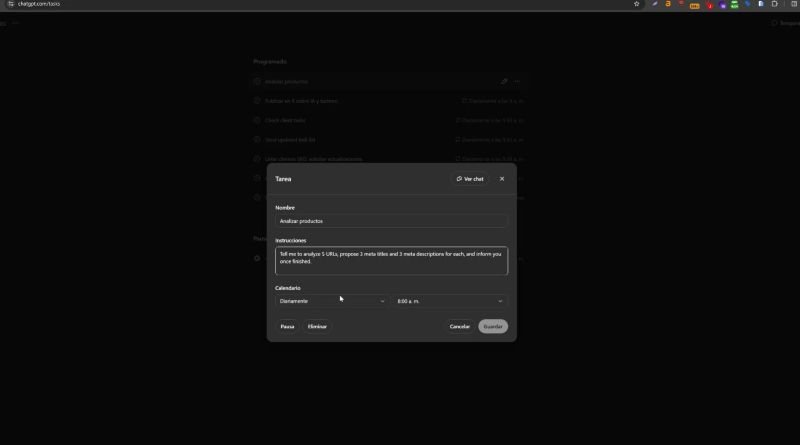
Las tareas se pueden editar en cualquier momento. Si ves que algo no cuadra o quieres mejorar el prompt, entra a la lista de tareas, haz clic en los tres puntitos y selecciona «Editar» o «Pausar». Si te pasas del límite de 10 tareas activas, las anteriores se pausan automáticamente.
Limitaciones actuales que debes conocer:
- No permite subir archivos ni usar GPTs personalizados.
- No funciona con el chat de voz.
- Por ahora, funciona en navegador, Android y MacOS (Windows aún no).
- Solo se permiten hasta 10 tareas activas.
Y lo más importante: no des por hecho que lo va a hacer bien a la primera. Prueba, ajusta y afina hasta que tengas una tarea que realmente te sea útil. Como viste en mi video, a veces hay que insistirle un poco más para que entienda lo que queremos.
La funcionalidad de tareas programadas está disponible en las cuentas de pago de ChatGPT y te permite automatizar acciones específicas que se ejecutan de forma recurrente o en momentos concretos.
Visita la página oficial de OpenAI para todos los detalles sobre cómo automatizar tareas con ChatGPT.
Automatizar tareas con IA: ejemplos reales
Aquí te dejo 5 ejemplos reales que uso para automatizar mi trabajo SEO y marketing. Puedes adaptarlos a tu proyecto sin problema.
1. Seguimiento diario de tareas por cliente
Creo una tarea que cada mañana me envía una lista de tareas por cliente y al final del día me pide que actualice el estado. Es ideal para freelancers o consultores como yo.
2. Análisis de contenido de la competencia
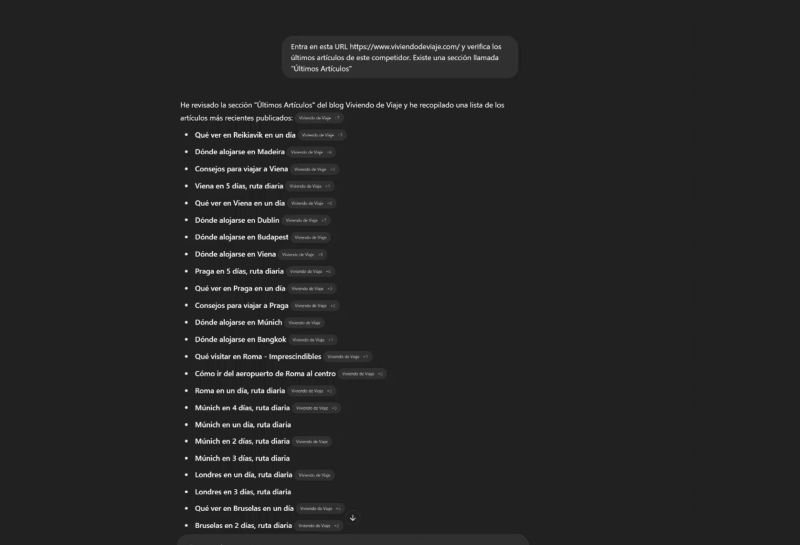
Le indico a ChatGPT que revise el blog de un competidor cada lunes y me genere una estructura de contenido para superarlo. Me propone palabras clave, LSI, entidades, metatítulo y metadescripción.
(Echa un ojo también a este tutorial sobre datos estructurados con ChatGPT para complementar esta tarea.)
3. Inspiración desde referentes del sector
Le paso el perfil de X (antes Twitter) de alguien como Sam Altman y me genera ideas de contenido adaptadas a mi negocio, como si tuviera un community manager automático.
4. Detección de novedades en sitios oficiales
Reviso cada semana páginas como la de la Oficina de Turismo para ver fiestas nuevas. ChatGPT me resume la info y me propone ideas de artículos.
5. Mejora progresiva de metadatos
Le paso una lista de URLs de productos o posts y cada día analiza cinco. Me propone metatítulos y metadescripciones SEO optimizadas para actualizar sin agobios.
Te dejo aquí un artículo relacionado para profundizar en el tema: cómo crear metatítulos y metadescripciones con IA.
Consejos finales para ahorrar tiempo con ChatGPT
- Empieza con tareas sencillas: No intentes automatizarlo todo desde el inicio. Comienza con una o dos tareas clave que repitas cada semana. Una vez te sientas cómodo, puedes ir escalando.
- Revisa los resultados siempre: Aunque ChatGPT es potente, sigue estando en fase beta para esta funcionalidad. Asegúrate de revisar lo que te entrega y corrige si algo no encaja. Nunca lo dejes en piloto automático sin supervisión.
- Aprovecha las notificaciones: Activa las notificaciones push o por correo para no perderte nada. Así puedes actuar rápido ante cualquier error o simplemente para seguir el progreso de tus tareas.
- No olvides editar las tareas si algo no cuadra: Puedes modificar las tareas desde el panel de gestión. Ajusta horarios, instrucciones o contenido cuando sea necesario. No te cases con el primer prompt.
- Organiza tus tareas por prioridades: Si solo puedes tener 10 tareas activas, prioriza aquellas que te den mayor retorno o que te liberen más tiempo en tu día a día.
- Itera y aprende: Muchas veces no acertarás a la primera. Ajusta prompts, prueba formatos distintos y analiza qué te funciona mejor. Es parte del proceso.
Nos leemos
Espero que este artículo te haya servido para ver el potencial de automatizar tareas con ChatGPT. Si te ha parecido útil, comparte este contenido, recomiéndalo y date una vuelta por los otros tutoriales que tengo publicados.
Preguntas frecuentes
¿Necesito una cuenta de pago para usar las tareas programadas?
Sí, esta funcionalidad solo está disponible para usuarios con suscripción activa.
¿Se puede usar con GPTs personalizados o subir archivos?
Todavía no. No permite GPTs personalizados ni subir archivos como CSV o Excel.
¿Puedo automatizar publicaciones en redes sociales?
Indirectamente, sí. Puedes generar contenido para redes sociales, pero la publicación tendrás que hacerla tú o con otra herramienta.