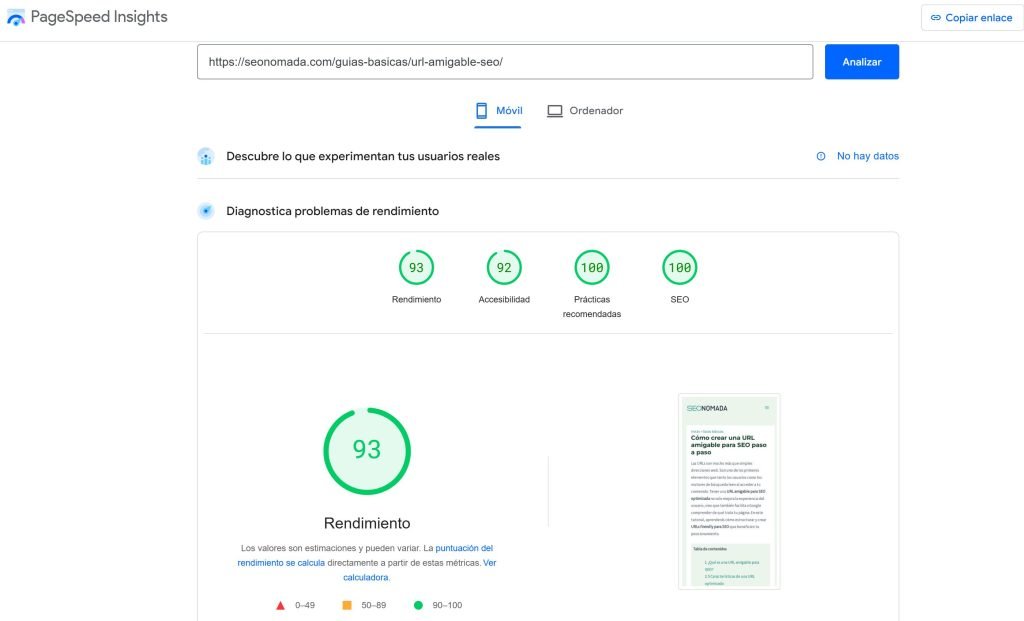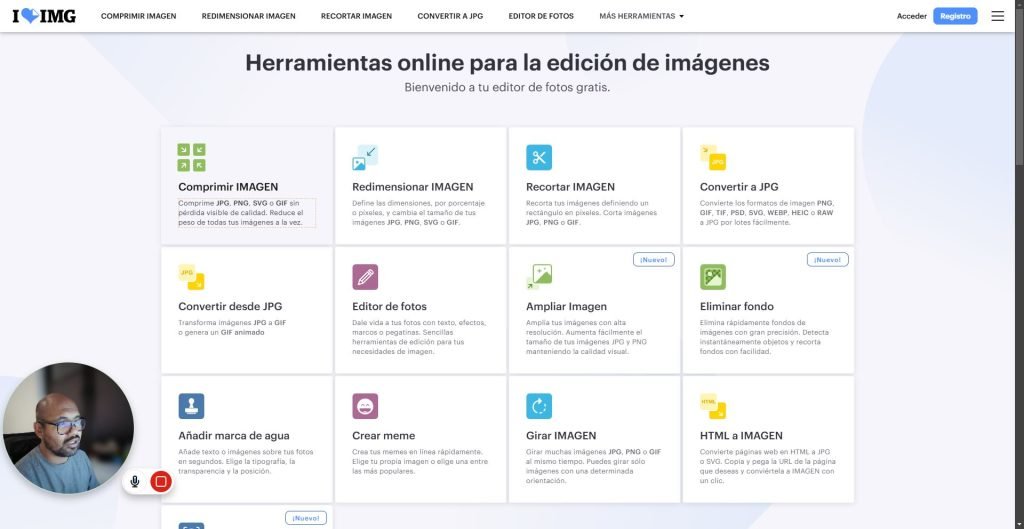
Cargar tu página rápidamente no solo mejora la experiencia de usuario, sino que también puede marcar la diferencia en el posicionamiento en Google. En este tutorial, quiero mostrarte cómo mejorar la velocidad web de tu sitio WordPress configurando la caché y minificando CSS y JavaScript con herramientas gratuitas y fáciles de usar. ¡Empecemos!
Tabla de contenidos
¿Qué es la caché y por qué es clave para tu web?
Definición de caché
La caché es una herramienta clave para mejorar la velocidad web, ya que permite que el contenido se cargue más rápido para los usuarios recurrentes, mientras que la minificación reduce el tamaño de los archivos CSS y JavaScript, haciendo que tu sitio sea más rápido y ligero.
Beneficios de usar caché
- Carga más rápida: Al reducir la necesidad de descargar todos los recursos nuevamente, las páginas se cargan en pocos segundos.
- Menos carga en el servidor: Al servir las páginas desde la caché, se optimizan los recursos del servidor, permitiendo que tu web sea más estable.
💡Consejo: Si tu tráfico es recurrente, la caché reducirá significativamente el tiempo de carga, mejorando la experiencia del usuario desde el primer clic.
¿Qué es la minificación de CSS y JavaScript?
Definición de minificación
Es el proceso de eliminar espacios y caracteres innecesarios en el código, lo que reduce su tamaño sin afectar su funcionamiento.
Ventajas de la minificación
- Archivos más ligeros: Esto hace que las páginas carguen más rápido, especialmente en dispositivos móviles.
- Optimización general: Reduce el tiempo de renderizado del contenido visible en la pantalla.
Herramientas y plugins para implementar caché y minificación
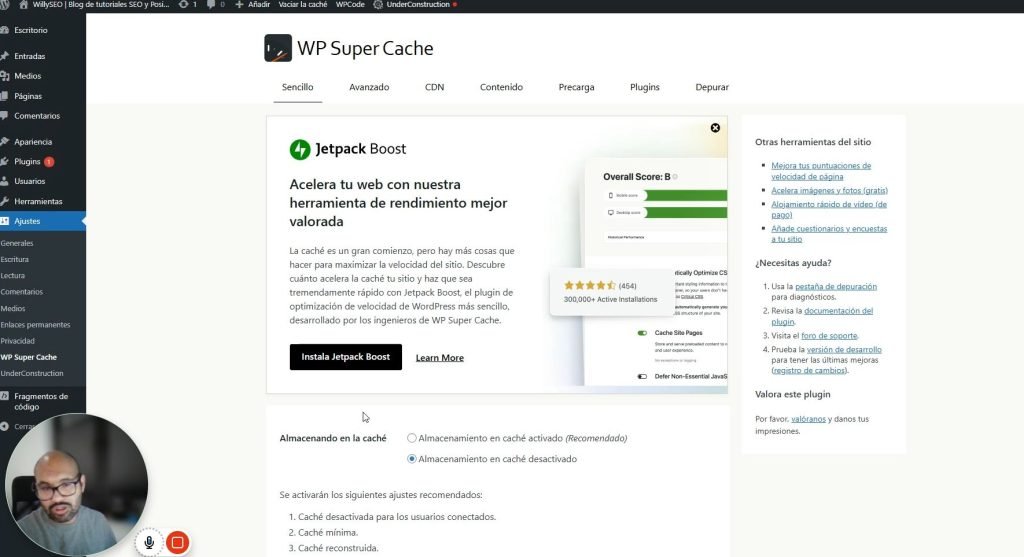
Plugins de caché para WordPress
- WP Super Cache
- Función principal: Guarda una copia en caché de tus páginas.
- Por qué usarlo: Es una opción excelente para quienes buscan mejorar la velocidad web de forma sencilla y eficiente. Solo activa el plugin y sigue los pasos en Ajustes.
- W3 Total Cache
- Función principal: Combina caché y minificación en una solución avanzada.
- Por qué usarlo: Ideal si necesitas configuraciones más técnicas.
- Autoptimize
- Función principal: Optimiza y combina CSS, JavaScript y HTML.
- Por qué usarlo: Perfecto para usuarios de WordPress que buscan optimizar su web sin complicaciones.
Servicio externo para mejorar la velocidad web
- Función principal: Además de caché, distribuye el contenido desde servidores cercanos al usuario para mayor velocidad.
- Por qué usarlo: Es gratuito en su plan básico y también ofrece minificación automática.
| Herramienta | Función principal | Nivel de dificultad |
|---|---|---|
| WP Super Cache | Caché para WordPress | Fácil |
| W3 Total Cache | Caché y minificación avanzada | Medio |
| Cloudflare | Caché global (CDN) | Medio |
| Autoptimize | Minificación de archivos | Fácil |
Cómo implementar caché y minificación en WordPress
- Prueba tu velocidad:
- Antes y después de implementar las optimizaciones, utiliza herramientas como PageSpeed Insights o GTmetrix para evaluar el impacto.
- Si buscas mejorar la velocidad web con más herramientas, revisa nuestra guía sobre PageSpeed Insights.
- Instalar un plugin de caché:
- Elige entre WP Super Cache, W3 Total Cache o Autoptimize.
- Revisa las configuraciones para caché, CSS y JavaScript, activa y guarda los cambios.
- Revisa los cambios
- Verifica que las funcionalidades de tu web siguen funcionando correctamente.
- Asegúrate que la minificación de CSS no ha cambiado el aspecto de la web.
💡Consejo: Mide la velocidad de tu web antes y después de aplicar estos cambios para valorar el impacto real de las optimizaciones.
Buenas prácticas al usar caché y minificación
- No combines múltiples plugins de caché:
Usar más de uno puede causar conflictos y perjudicar el rendimiento. - Prueba los cambios en dispositivos móviles:
Asegúrate de que el diseño y las funcionalidades no se vean afectadas tras activar la minificación. - Configura una expiración de caché razonable:
Establece un periodo (por ejemplo, una semana) para que la caché se renueve automáticamente.
Errores comunes al implementar estas técnicas
- No limpiar la caché tras actualizaciones:
Si haces cambios en tu web, limpia la caché para que los usuarios vean la última versión. - Minificar archivos esenciales sin probar:
Algunos archivos pueden romper el diseño o funcionalidades. Haz pruebas antes de activar esta opción. - Conflictos entre herramientas de caché y minificación:
Si usas Cloudflare, desactiva la minificación en tus plugins de WordPress para evitar duplicidades.
La caché y la minificación son pasos básicos pero cruciales para mejorar la velocidad web. Con estas técnicas, reducirás el tiempo de carga, mejorarás la experiencia de usuario y optimizarás el SEO de tu web.
Si esta guía sobre cómo mejorar la velocidad web te sirvió, compártela con alguien que también quiera optimizar su WordPress. Juntos, ¡hagamos la web más rápida!
Preguntas frecuentes
¿Cómo puedo comprobar si mi web necesita optimizaciones de velocidad?
Puedes usar herramientas como PageSpeed Insights, GTmetrix o Pingdom para analizar tu sitio. Estas herramientas identifican problemas clave y te ofrecen recomendaciones específicas para optimizar la velocidad de carga.
¿Qué diferencia hay entre la caché del navegador y la caché del servidor?
La caché del navegador guarda copias temporales de los recursos en el dispositivo del usuario, mientras que la caché del servidor almacena versiones de las páginas para servirlas más rápido desde el propio servidor. Ambas mejoran la velocidad de carga, pero actúan en diferentes niveles.
¿Es necesario minificar los archivos CSS y JavaScript en todos los casos?
Sí, especialmente si tienes muchos scripts y estilos. La minificación ayuda a reducir el tamaño de los archivos, acelerando el tiempo de carga. Sin embargo, siempre prueba después de minificar, ya que algunos scripts pueden romperse si no se configuran correctamente.