Tabla de contenidos
Método 1: Herramienta Externa
La primera forma que te voy a enseñar es usando una página web externa llamada xml-sitemaps.com. Es muy sencillo, solo tienes que entrar, pegar la URL de tu web y darle a «Start». Dependiendo del tamaño de tu página, puede tardar unos segundos o minutos.
Esta herramienta gratuita tiene una limitación de 500 URLs, así que si tu proyecto es más grande, tal vez debas considerar una herramienta de pago o usar otros métodos.
Una vez que termine, te mostrará un resumen de las páginas encontradas y podrás descargar el sitemap.
Método 2: Plugin de WordPress
Si tu proyecto está hecho con WordPress, la manera más rápida y eficaz de crear un sitemap es usando un plugin de SEO. Yo te recomiendo Rank Math, cuya versión gratuita ya te permite generar el sitemap.
Asegúrate de activar la opción de mapa del sitio en los ajustes del plugin. Podrás configurar detalles como si quieres incluir las imágenes y cuántas URLs quieres que tenga como máximo el sitemap.
Si tienes más URLs, el plugin creará automáticamente varios sitemaps (sitemap-1, sitemap-2, etc).
Además, puedes excluir entradas o términos que no quieres incluir en el sitemap. Por ejemplo, puedes revisar que incluya posts, páginas y productos.
Importante: No confundas el mapa del sitio.xml con un mapa del sitio HTML, son dos cosas diferentes.
Método 3: Inteligencia Artificial
La tercera forma que te propongo es usando la inteligencia artificial, concretamente ChatGPT.
En primer lugar, descarga todas las URLs de las diferentes tipologías de tu página web en un archivo XML. Puedes exportar las URLs de WordPress por tipología (entradas, páginas, medios y productos).
Luego, sube este archivo a ChatGPT y pídele que te cree un archivo sitemap.xml en base a ese archivo. Una vez creado, verifica que esté correcto y que incluye todas las URLs que necesitas.
Si es necesario, puedes mejorar el prompt pidiéndole que cree el archivo descargable directamente.
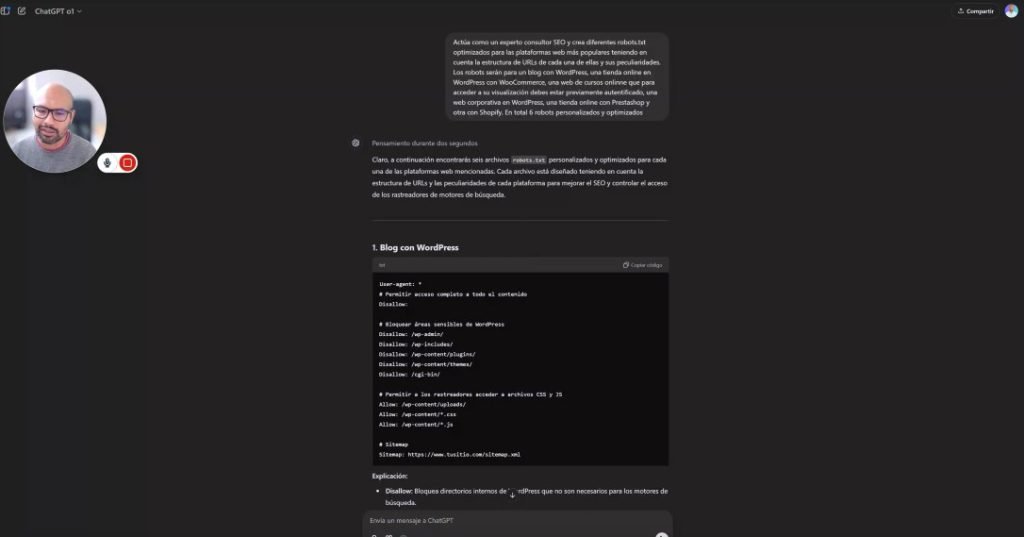
Aquí mi ejemplo de crear un sitemap para tu web con ChatGPT.

Subida a Google Search Console
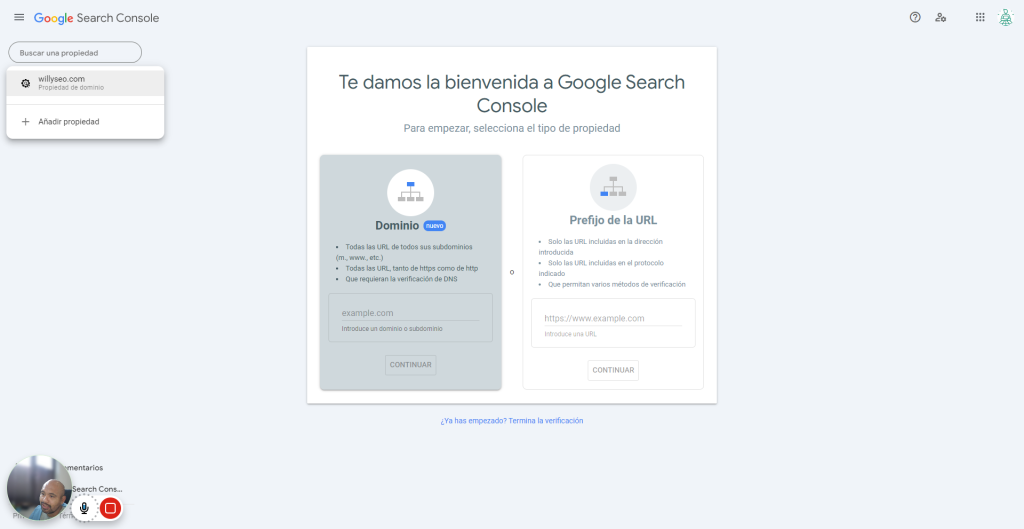
Una vez que hayas generado tu sitemap, es crucial que lo subas a la raíz de tu proyecto web. Después, debes incluirlo en Google Search Console para que Google sepa que existe.
En Google Search Console, ve a la opción de sitemaps, añade la URL del sitemap y envíalo. Google lo procesará y te mostrará las URLs que ha encontrado.
Si has creado varios sitemaps, puedes subir la URL del sitemap principal que contiene los enlaces a los subsitemaps. Asegúrate de que tu sitemap incluye todas las URLs que te interesan.
Si tienes un e-commerce, incluye las imágenes y los productos. Si te surgen dudas, puedes consultar el artículo sobre cómo crear una cuenta en Google Search Console y verificar tu dominio.
Espero que este video tutorial te haya servido de ayuda para crear tus sitemaps. Si tienes cualquier duda o pregunta, déjalo en los comentarios.
Y recuerda, si te ha gustado, ¡comparte y dale like para que esta información llegue a más gente! ¡Un abrazo!
Preguntas frecuentes
¿Es necesario crear varios sitemaps o puedo tener uno solo?
Puedes usar uno solo o varios subsitemaps por tipo de contenido. Los subsitemaps organizan mejor la información para los motores de búsqueda.
¿Qué hago si la herramienta online me limita el número de URLs en mi sitemap?
Si tienes más de 500 URLs, usa la versión de pago, un plugin de WordPress o la inteligencia artificial. Rank Math crea varios archivos automáticamente si es necesario.
¿Por qué es importante subir el sitemap a la raíz de mi web y a Google Search Console?
Para que los motores de búsqueda lo encuentren y para que Google sepa qué URLs rastrear e indexar. Esto mejora la visibilidad de tu web.