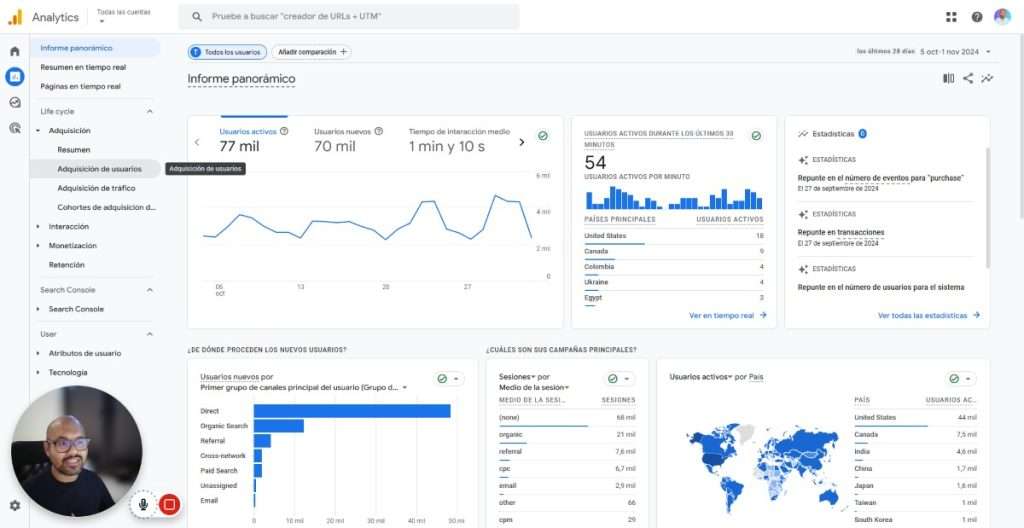
Si tienes un proyecto web, seguro que te pasas un buen rato dentro de él verificando que todo esté correcto, configurando nuevas opciones o revisando el diseño. Todo este tiempo navegando en tu propia web puede registrarse como tráfico interno, pero es posible excluir tráfico interno en Google Analytics 4 para evitar que afecte tus datos.
Este tráfico puede influir en los resultados de tus informes, generando cifras que no reflejan la realidad. Para evitar que esto suceda y obtener datos lo más precisos posible, te voy a explicar paso a paso cómo configurar esta opción en Google Analytics 4.
Tabla de contenidos
Cómo Excluir Tráfico Interno en Google Analytics 4
En este tutorial te guiaré paso a paso para que puedas excluir tu tráfico interno de manera rápida y sencilla.
No te preocupes, el proceso es bastante fácil y no te llevará mucho tiempo. Básicamente, vamos a crear un filtro que ignore las visitas que provengan de tu dirección IP.
Así, tus informes mostrarán solo cómo interactúan tus usuarios reales con tu web, dándote una visión clara y concisa de lo que realmente está pasando.
Configuración Paso a Paso para Excluir Tráfico Interno
Para que no te pierdas en el proceso, vamos a dividirlo en pasos claros y sencillos:
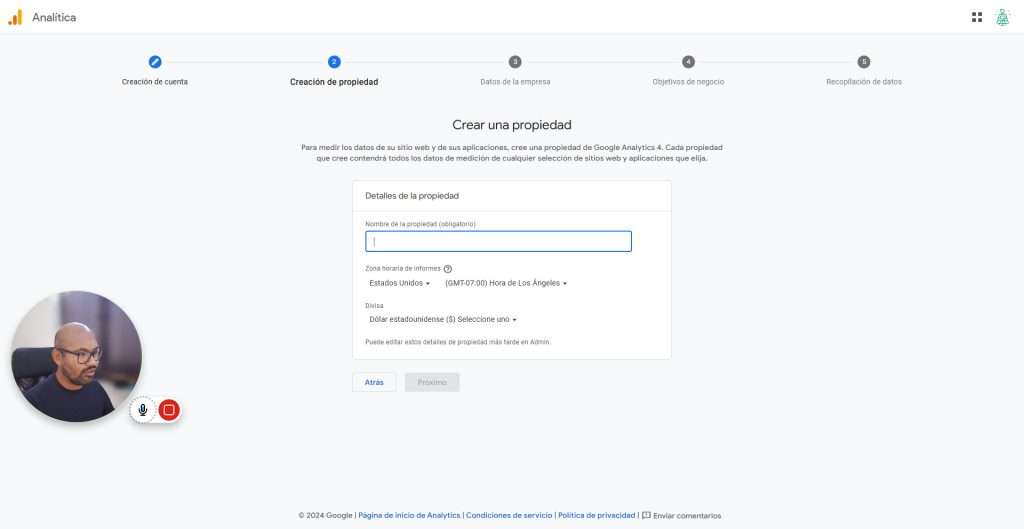
- Acceso a Google Analytics: Lo primero que tienes que hacer es ir a la administración de tu cuenta de Google Analytics 4. La encontrarás abajo a la izquierda. Una vez allí, busca y haz clic en «Flujo de datos». Si aún no has configurado tu cuenta de Google Analytics 4, no te preocupes. Aquí te dejo una guía sobre cómo crear una cuenta en GA4 en pocos pasos.
- Ajustes de etiquetas: Dentro de «Flujo de datos», haz clic en tu cuenta y luego en «Configurar ajustes de etiquetas».
- Definir Tráfico Interno: Aquí es donde empieza la magia. Verás una opción que dice «Mostrar más», haz clic ahí y luego en «Definir tráfico interno». Ahora, vamos a crear una regla que identifique tu tráfico. Haz clic en «Crear» y ponle un nombre a esta regla, algo como «Tráfico interno». En la variable, escribe «casa».
- Añadir tu Dirección IP: En este paso, tienes que indicar tu dirección IP. En la variable, selecciona «dirección IP es igual a» y luego coloca tu IP. Si no sabes cuál es tu IP, no te preocupes, hay muchas páginas que te la muestran. Por ejemplo, esta.
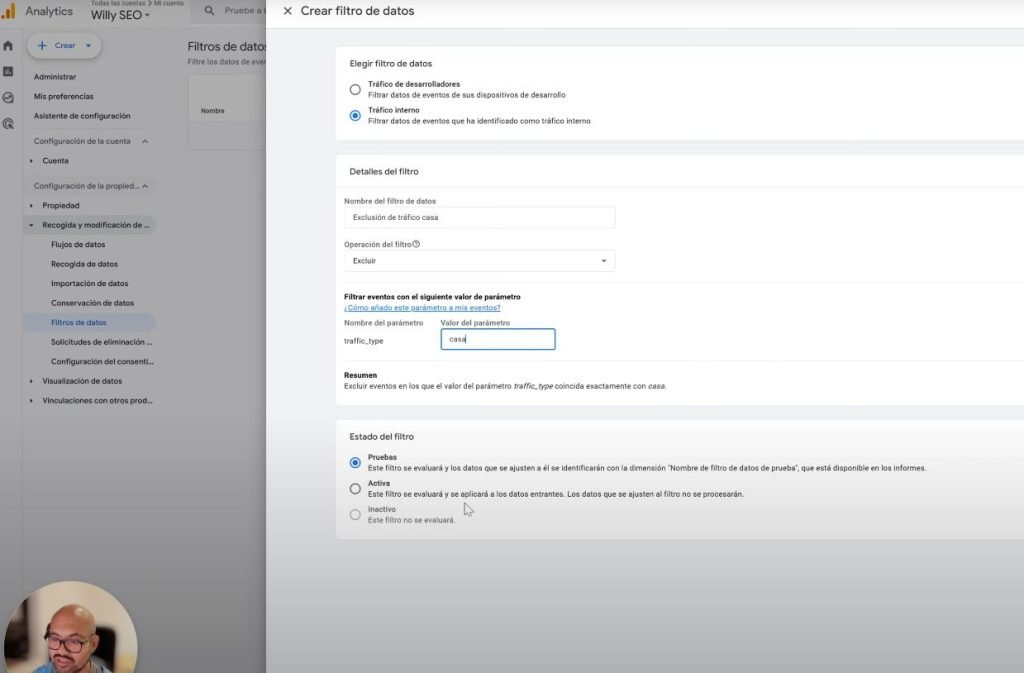
- Creación del Filtro de Datos: Ahora, retrocede y dirígete a «Filtro de datos». Aquí, vamos a crear un nuevo filtro. Selecciona que es un «Tráfico interno» y dale un nombre, como «Exclusión de tráfico casa». Asegúrate de que esté configurado para «Excluir» y en «traffic type», selecciona la variable «casa» que has creado antes.
- Activar el Filtro: Ya casi lo tienes. Simplemente activa el filtro y ¡listo!.
Con estos sencillos pasos, ya habrás excluido tu tráfico de casa de tus informes.
Si, por ejemplo, te conectas también desde la oficina, deberías crear otra configuración con la IP de tu lugar de trabajo y luego excluirla de la misma manera. De esta forma, tendrás una visión clara del tráfico real de tu web, sin que tus propias visitas influyan en los datos.
Consideraciones Adicionales
- Tráfico desde varios lugares: Si accedes a tu web desde diferentes ubicaciones, como tu casa y tu oficina, debes crear una configuración para cada IP que quieras excluir.
- Importancia de los datos precisos: Excluir tu tráfico interno es fundamental para tomar decisiones basadas en datos reales. Así, podrás entender mejor el comportamiento de tus usuarios y optimizar tu web para mejorar los resultados.
Espero que este tutorial te haya resultado útil y fácil de seguir. Si tienes alguna pregunta, no dudes en dejarla en los comentarios. ¡Y no olvides compartir este contenido en tus redes si te ha ayudado!
Preguntas frecuentes
¿Por qué es importante excluir el tráfico interno en Google Analytics 4?
Para evitar que tus visitas afecten los informes y obtener datos precisos sobre los usuarios reales de tu sitio.
¿Cómo se configura la exclusión del tráfico interno en Google Analytics 4?
Define tráfico interno en «Flujo de datos», agrega tu IP y crea un filtro para excluirla. Luego, actívalo.
¿Qué debo hacer si accedo a mi web desde diferentes ubicaciones?
Crea una regla y filtro para cada IP que uses, como tu casa y oficina, para excluir todo el tráfico interno.