Si gestionas una web con cientos de páginas o un e-commerce con miles de productos, sabrás lo tedioso que puede ser rellenar manualmente los metatítulos y metadescripciones. En este artículo te enseño cómo automatizar este proceso con inteligencia artificial, usando Google Sheets y un script personalizado. Esto te permitirá optimizar tu flujo de trabajo y mejorar el SEO de forma sencilla y escalable.
Tabla de contenidos
Beneficios de generar metatítulos y metadescripciones con IA
- Ahorro de tiempo: Genera cientos de metadatos en minutos sin esfuerzo manual.
- Optimización SEO: Aseguras que cada página tenga títulos y descripciones bien estructurados para Google.
- Escalabilidad: Perfecto para grandes volúmenes de contenido sin perder calidad.
- Coherencia en el contenido: Todos los metadatos siguen una estructura lógica y homogénea.
- Adaptabilidad: Puedes ajustar los parámetros según las necesidades específicas de tu sitio web.
Cuándo tiene sentido generar metas en bulk vs manual
No todas las webs necesitan automatización. Esta técnica es ideal para:
✅ Úsala si tienes:
- Más de 50 páginas sin metatítulos optimizados
- Ecommerce con cientos/miles de productos
- Migración de plataforma donde perdiste metadatos
- Cliente que te pide optimizar sitio grande en poco tiempo
❌ Mejor hazlo manual si:
- Tienes menos de 20 páginas (tardas 1 hora manual)
- Tu web es informacional con contenido muy variado
- Necesitas metas muy personalizadas por nicho
💡 Regla práctica: Si generar metas manualmente te toma más de 3 horas, automatiza. Si toma menos, considera hacerlo manual para mayor control.
⚠️ Importante: Aunque uses IA, siempre revisa al menos el 20% de los resultados. La IA comete errores o genera textos repetitivos.
Requisitos previos
Antes de empezar, necesitas:
- Un plugin SEO como Rank Math o Yoast.
- Google Sheets para importar y exportar los datos.
- Una API Key de ChatGPT (requiere saldo en OpenAI).
- Un script de Apps Script en Google Sheets.
- Un plugin de importación/exportación para gestionar los datos en WordPress.
Paso a paso para generar metadatos automáticamente
A continuación te detallo el paso a paso por si quieres crearlo tú mismo, o si lo prefieres puedes hacer una copia del documento mencionado en el vídeo.
1. Exportar datos desde WordPress
Utiliza un plugin de exportación como WP Import Export para extraer los siguientes datos:
- Título del artículo o producto
- Palabra clave principal
- Metatítulo (si está presente)
- Metadescripción (si está presente)
Guarda el archivo en formato CSV y verifica que los datos estén organizados correctamente.
2. Configurar el script en Google Sheets
Crea un nuevo documento en Google Sheets con tres hojas:
- Importación: Para cargar el CSV exportado.
- Trabajo: Donde se generarán los metadatos con IA.
- Resultados: Para exportar los metadatos listos para WordPress.
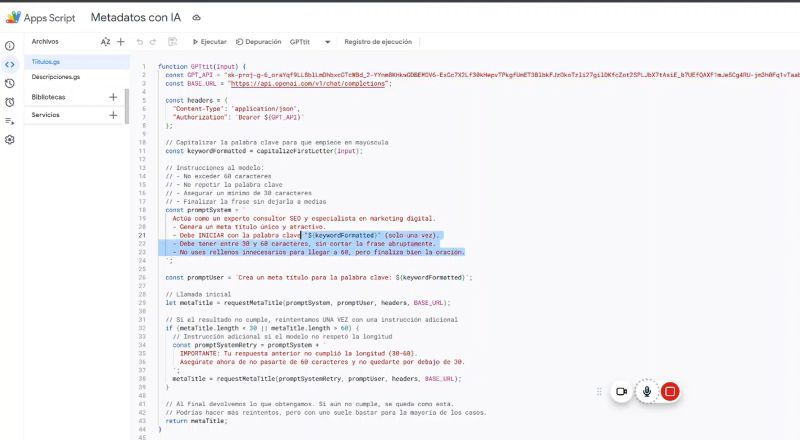
Luego, implementa un script de Apps Script en Google Sheets que haga lo siguiente:
- Verifica si la columna de palabra clave está vacía. Si lo está, usa el título como palabra clave.
- Genera metatítulos basados en la palabra clave y el título.
- Crea metadescripciones con la palabra clave incluida, un emoji y un CTA atractivo.
- Asegura la longitud adecuada de cada metadato para cumplir con las recomendaciones de Google.
3. Generar metatítulos y descripciones con IA
Ejecuta el script y Google Sheets generará automáticamente:
- Metatítulo: Debe contener la palabra clave y tener entre 30 y 60 caracteres.
- Metadescripción: Debe ser atractiva, incluir la palabra clave, tener entre 130 y 160 caracteres y terminar con un CTA.
Ejemplo de resultado:
| Título | Palabra clave | Metatítulo | Metadescripción |
|---|---|---|---|
| «SEO predictivo y automatización» | SEO predictivo | Descubre el SEO predictivo | Aprende cómo la IA optimiza el SEO predictivo y automatiza tu estrategia. 💡 |
También puedes ajustar el script para generar variaciones y evitar repeticiones en grandes volúmenes de contenido.
4. Exportar e importar los metadatos en WordPress
- Descarga la hoja de resultados como CSV.
- Importa el archivo en WordPress usando WP Import Export.
- Asigna correctamente los campos personalizados para Rank Math o Yoast.
- Ejecuta la importación y verifica que los metadatos se hayan actualizado correctamente.
- Realiza una revisión final para asegurarte de que los datos importados sean coherentes y relevantes.
Errores comunes al generar metas con IA (y cómo evitarlos)
He visto estos fallos en decenas de implementaciones:
- No revisar los resultados antes de importar
La IA puede generar metas demasiado largas, con palabras raras o repetitivas. Revisa al menos una muestra del 20-30%. - Usar la misma plantilla para todo tipo de contenido
Un producto ecommerce necesita meta diferente a un artículo de blog. Crea prompts específicos por tipo de página. - Olvidar incluir año en el prompt
Si quieres «2025» en tus metas, debes especificarlo en el prompt. La IA no lo añade automáticamente. - Importar sin hacer backup
Siempre exporta tus metas actuales antes de importar las nuevas. Un error en el CSV puede sobrescribir todo. - Generar con temperatura muy alta
Temperatura > 0.7 hace que la IA sea creativa pero impredecible. Para metas SEO, usa 0.3-0.5 máximo. - No validar longitud de caracteres
Aunque el script debería controlar esto, siempre verifica que títulos estén en 50-60 chars y metas en 150-160 chars.
💡 Tip pro: Usa una columna extra en Sheets para marcar «Revisado: Sí/No» y trackear qué ya validaste.
Consejos adicionales
- Juega con la «temperatura» de la IA para que sea más o menos creativa.
- Personaliza el script según las necesidades de tu proyecto.
- Para WooCommerce necesitarás la versión Premium de WP Import Export o alternativas como WP Ultimate CSV Importer Pro.
- Verifica los metadatos generados para evitar frases poco naturales o redundantes.
- Utiliza la IA como un asistente en lugar de depender al 100% de ella para asegurar calidad y originalidad.
- Mantén un archivo de respaldo en caso de errores en la importación para evitar pérdidas de datos.
Con este método, puedes automatizar la generación de metatítulos y metadescripciones con IA de forma masiva y optimizada para SEO. Implementarlo correctamente te permitirá ahorrar tiempo, mejorar la calidad del contenido y potenciar el posicionamiento de tu web. ¡Pruébalo y cuéntame en los comentarios cómo te va! 🚀
Alternativas a este método (comparativa)
Existen otras formas de generar metas en bulk. Aquí la comparativa:
| Método | Ventaja | Desventaja | Mejor para |
|---|---|---|---|
| Google Sheets + ChatGPT API | Control total, gratis después de setup | Requiere configuración técnica | Usuarios avanzados |
| Plugins WordPress IA | Fácil, integrado | Limitaciones en personalización | Usuarios básicos |
| SEOwind / Surfer AI | Automático, optimizado SEO | De pago ($) | Agencias con presupuesto |
| Manual con ChatGPT | Gratis, sin código | Lento para más de 50 páginas | Webs pequeñas |
💡 Mi recomendación: Si tienes más de 100 páginas y sabes usar Google Sheets, este método es imbatible. Para webs pequeñas, usa ChatGPT manualmente.
Preguntas frecuentes
¿Cuánto cuesta usar la API de ChatGPT para esto?
El costo es muy bajo. Puedes generar cientos de metatítulos y descripciones por unos pocos céntimos. La IA es eficiente y económica para este tipo de tareas.
¿Se puede usar para WooCommerce?
Sí, pero necesitarás un plugin premium para importar y exportar datos de productos. También es recomendable asegurarte de que los metadatos generados sean relevantes para productos y categorías específicas.
¿Es recomendable automatizar al 100%?
Depende. Siempre revisa manualmente los metadatos generados para evitar errores o frases poco naturales. La automatización es una herramienta poderosa, pero debe ser supervisada para garantizar los mejores resultados.
¿Puedo usar este método sin saber programar?
Sí, si usas la plantilla de Google Sheets ya configurada. Solo necesitas tener tu API de OpenAI y copiar/pegar tus datos. La parte técnica ya está hecha en el script.
¿Cuánto tiempo tardo en generar 500 metas?
Una vez configurado: 5-10 minutos para generar + 15-20 minutos para revisar muestra + 5 minutos para importar. Total: menos de 1 hora para 500 páginas. Manual tardarías 8-10 horas.