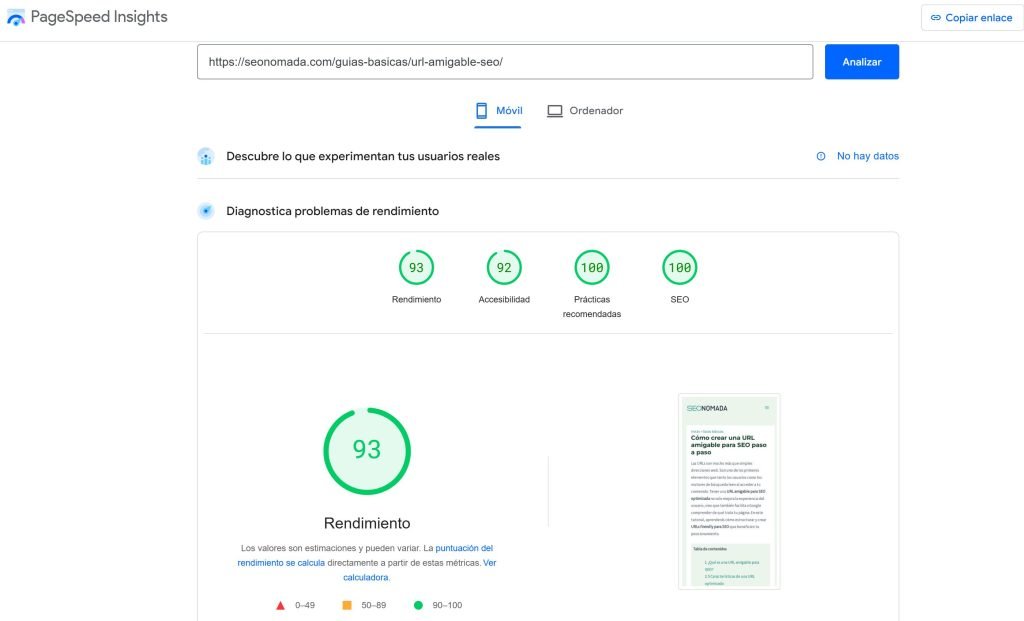
La velocidad de tu sitio web es fundamental para atraer y retener usuarios. Un sitio lento no solo perjudica la experiencia del visitante, sino también tu posicionamiento en Google. En este tutorial, te mostraré cómo configurar la caché con WP Rocket, uno de los mejores plugins para WordPress, para que tu web cargue como un rayo y ofrezca una experiencia impecable.
Tabla de contenidos
¿Qué es la caché y por qué importa tanto?
Para entender la caché, imagina que tu web genera atajos inteligentes. En lugar de procesar cada visita desde cero, almacena datos en el navegador del usuario o en el servidor. Esto permite que los elementos carguen más rápido la próxima vez que alguien visite tu página.
Existen dos tipos principales de caché. Por un lado, la del navegador, que guarda elementos como imágenes o scripts directamente en el dispositivo del usuario. Por otro, la del servidor, que reduce la carga al almacenar versiones preprocesadas de tu contenido.
Esta optimización beneficia tanto a los usuarios como a los motores de búsqueda. Un sitio más rápido reduce la tasa de rebote, mejora la navegación y hace que Google valore mejor tu página. Además, los usuarios tienen más probabilidades de explorar tu contenido y convertir si no tienen que esperar siglos para que cargue.
Primeros pasos de la caché con WP Rocket
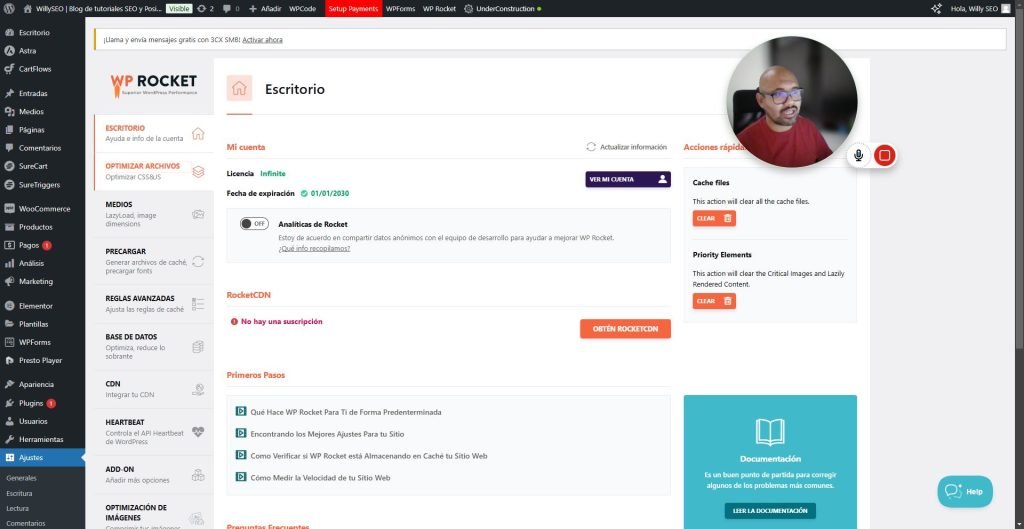
WP Rocket es conocido por su simplicidad y efectividad. Para instalarlo, ve al sitio oficial, elige la versión de pago que más se ajuste a tus necesidades, descarga el plugin y súbelo en WordPress desde la sección de plugins. Una vez activado, accede al panel de configuración.
Lo mejor de WP Rocket es que viene preconfigurado con ajustes predeterminados que ya optimizan tu sitio desde el primer momento. Sin embargo, puedes personalizar opciones como la caché para dispositivos móviles o la caché de navegador según lo que necesites.
💪 Este plugin es ideal tanto si eres principiante como si ya tienes experiencia en optimización web. Viene con una configuración por defecto que funciona muy bien para proyectos simples.
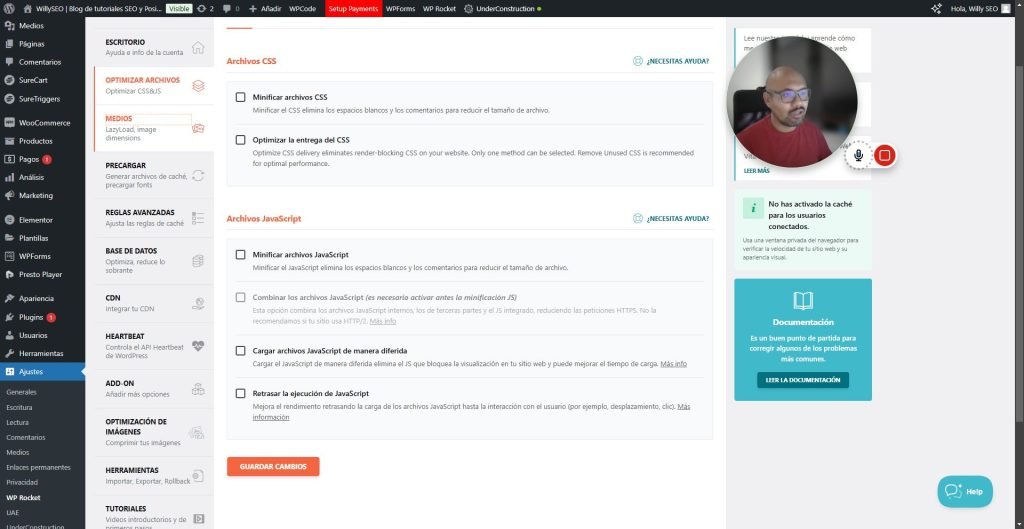
Además de ser fácil de usar, WP Rocket te permite comprimir archivos como HTML, CSS y JavaScript. Esta compresión reduce el tamaño de los archivos, acelerando su carga sin afectar su funcionalidad. Aunque estas funciones son muy útiles, asegúrate de probar siempre los cambios para evitar problemas en el diseño o en la interacción con el usuario.
Compresión de archivos y optimización de carga de caché con WP Rocket
Compresión y minificación de archivos
- HTML, CSS y JavaScript: Habilita la compresión para reducir el tamaño de los archivos y mejorar la velocidad web.
- Combinación de archivos: Reduce el número de solicitudes HTTP combinando archivos CSS o JS si es compatible con tu tema y plugins.
Advertencia: Prueba siempre tu sitio después de activar estas opciones, ya que podrían afectar la visualización o funcionalidad.
Carga diferida (Lazy Load)
- Activa la opción de Lazy Load para que imágenes y videos se carguen solo cuando sean visibles en pantalla.
- Esta función es especialmente útil para webs con contenido multimedia pesado.
Mejorando la carga con Lazy Load y precarga
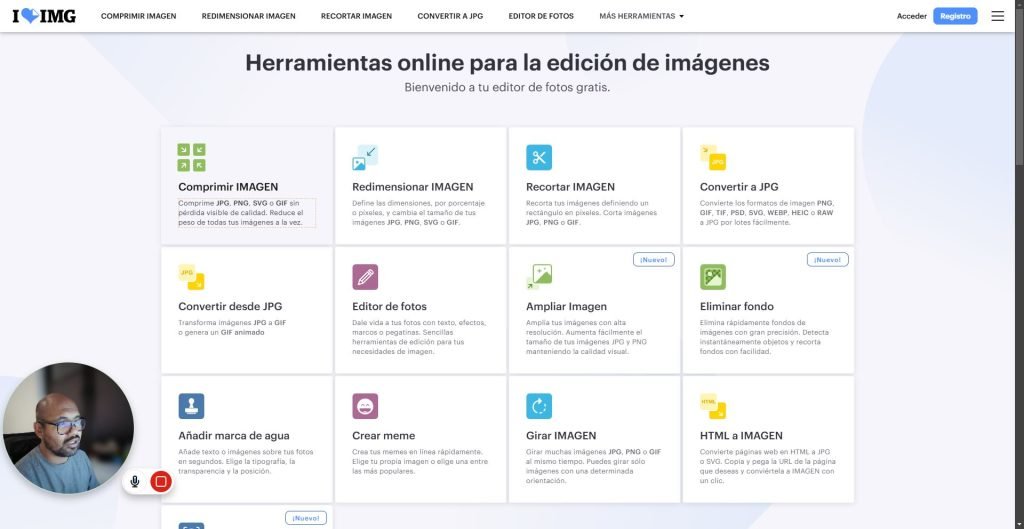
¿Tu web tiene muchas imágenes o videos? Entonces, la función Lazy Load será tu aliada. Esta característica permite que los elementos multimedia se carguen solo cuando el usuario los necesita, es decir, cuando están a punto de aparecer en pantalla. Esto aligera la carga inicial de tu página, haciendo que sea más rápida y eficiente.
Activar la carga diferida es una forma eficiente de mejorar la velocidad de tu sitio, especialmente si ya optimizaste las imágenes para SEO. Aprende cómo optimizar tus imágenes para obtener mejores resultados.
Por otro lado, WP Rocket también ofrece opciones de precarga de contenido. Esta función permite generar automáticamente la caché de tus páginas, asegurando que estén listas para cuando los usuarios las visiten. Incluso puedes precargar fuentes personalizadas, algo especialmente útil si utilizas tipografías externas que suelen ralentizar la carga.
Estas dos características no solo mejoran la experiencia del usuario, sino que también aumentan tus posibilidades de tener un mejor rendimiento en los rankings de Google.
Mantenimiento y ajustes continuos
Herramientas para medir el rendimiento
Antes y después de configurar WP Rocket, realiza pruebas con herramientas como:
Revisa métricas como el tiempo de carga y los puntos de optimización sugeridos.
Mantenimiento regular
- Limpieza automática: Configura WP Rocket para limpiar la caché periódicamente.
- Exclusiones: Añade páginas como carritos de compra o formularios para que no sean cacheadas, evitando problemas de funcionalidad.
💡 El mantenimiento de la caché asegura que tu sitio siga siendo rápido y eficiente con el tiempo.
La caché con WP Rocket es una herramienta poderosa para mejorar la velocidad de carga de tu web y ofrecer una experiencia superior a tus usuarios. Configurarlo adecuadamente no solo hará que tu sitio sea más rápido, sino que también te ayudará a posicionarte mejor en Google.
Con funciones como la carga diferida, la precarga de caché y la compresión de archivos, este plugin es una solución integral que simplifica el proceso de optimización. Dedica tiempo a ajustar y probar cada configuración, y pronto verás cómo tu web alcanza su máximo rendimiento.
¿Te sirvió este tutorial? Comparte este artículo con tus amigos y colegas en redes sociales para que también puedan optimizar sus sitios web. Déjame tus preguntas o comentarios abajo y explora más guías en SEO Nómada para seguir aprendiendo. ¡Hagamos crecer juntos nuestras webs! 🚀
Preguntas frecuentes
¿Qué diferencia hay entre la caché del navegador y la caché del servidor?
La del navegador guarda elementos localmente en el dispositivo del usuario, mientras que la del servidor almacena contenido preprocesado para acelerar la respuesta del sitio.
¿Es WP Rocket adecuado para principiantes?
Sí, es perfecto para cualquier nivel. Su configuración predeterminada funciona bien para la mayoría de los sitios, y las opciones avanzadas permiten ajustes más específicos.
¿Cómo sé si la minificación de archivos está funcionando?
Prueba tu sitio con herramientas como GTmetrix o PageSpeed Insights antes y después de activar la minificación para ver mejoras en los tiempos de carga.
¿Qué pasa si activo la minificación y algo deja de funcionar?
Desactiva la minificación y verifica qué archivo está causando el problema. Puedes excluir archivos específicos desde el panel de configuración.
¿Es WP Rocket compatible con otros plugins de caché?
No se recomienda usar varios plugins de caché simultáneamente, ya que podrían causar conflictos. WP Rocket es suficiente para cubrir todas las necesidades de caché.
¿WP Rocket es útil para sitios pequeños o solo para grandes proyectos?
Es útil para cualquier sitio, grande o pequeño, que busque mejorar su velocidad de carga y rendimiento general.